Verbinden Sie Ihre KI-Anwendung oder Ihren KI-Agenten mit dem Thinkfree Document Editor SDK, um Absätze, Zellen und Folien in bestehenden DOCX-, XLSX- und PPTX-Dateien zu bearbeiten. Nutzer können dasselbe Dokument im integrierten Editor prüfen und weiterbearbeiten.
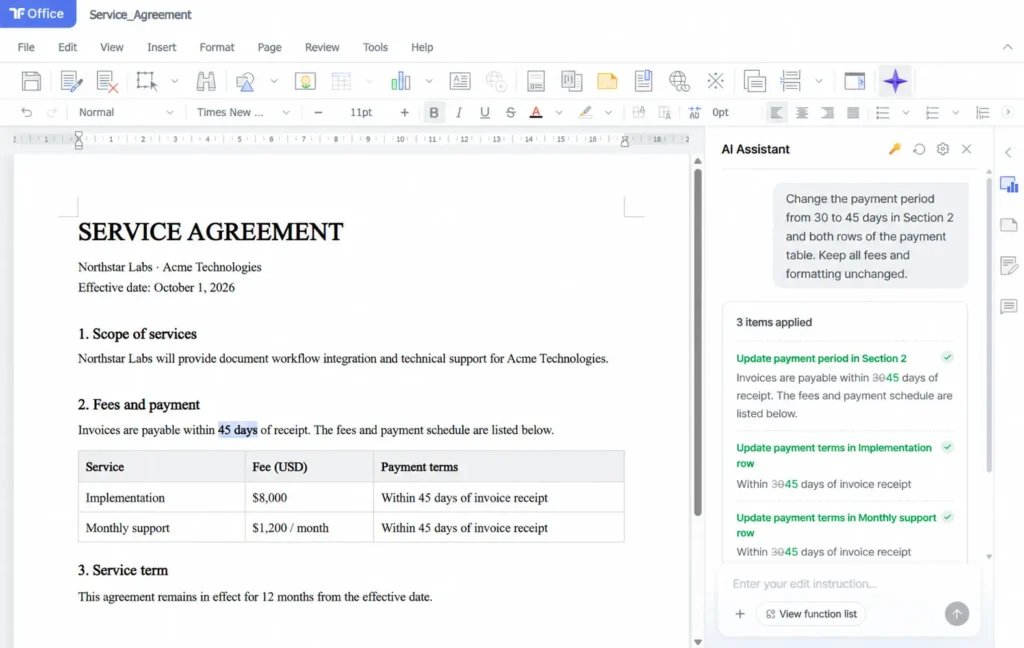
Ein Office-Dokument enthält Formatierungen, Tabellen, Formen und Verknüpfungen, nicht nur Text. Gibt ein KI-Workflow überarbeiteten Text aus einem bestehenden Dokument zurück, muss die Anwendung die Office-Datei möglicherweise mit diesem Inhalt neu erstellen. Thinkfree ermöglicht dem Workflow stattdessen, gezielte Änderungen an bearbeitbaren Dokumentobjekten vorzunehmen.
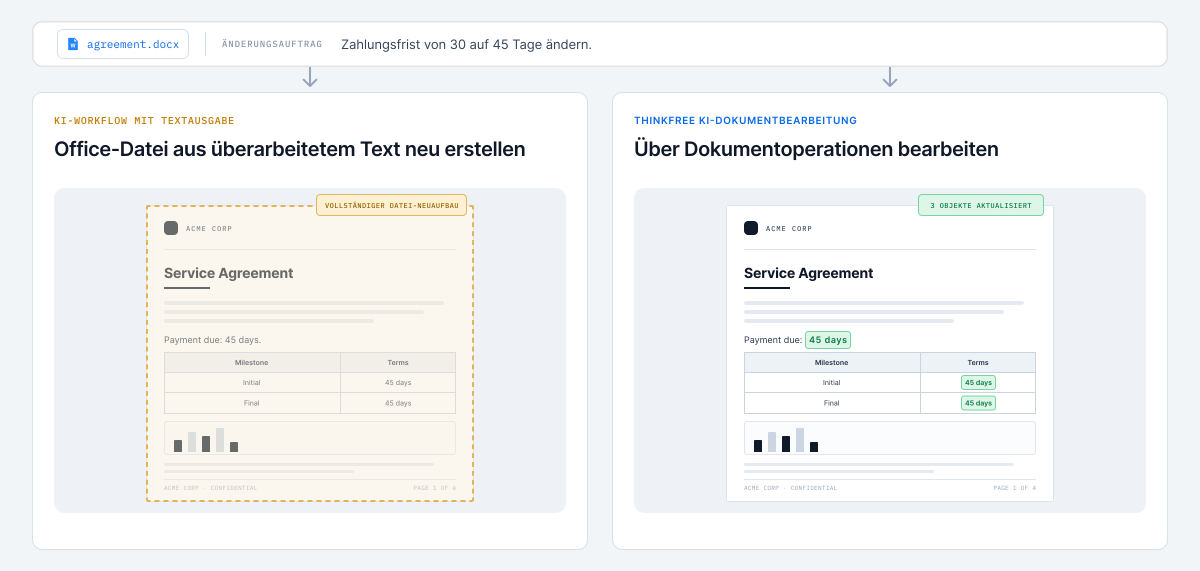
OBJEKTGENAUE STEUERUNG
Bearbeiten Sie Absätze, Textbereiche, Tabellen, Formen, Diagramme und Folien gezielt, statt eine Office-Datei als reinen Textblock zu behandeln. Das Document Editor AI SDK stellt Ihrem KI-Workflow Dokumentwerkzeuge bereit, die auf den Funktionen des Document Editor SDK basieren.
const paragraph = await word.getParagraph(paragraphId);

const text = await paragraph.getText();
const from = text.indexOf("30 days");
const range = await paragraph.getRange(from, from + 7);

await range.insertText("45 days", {
replace: true
});SO FUNKTIONIERT’S
Das Document Editor SDK stellt strukturierte Dokument-Tools mit Namen, Beschreibungen, Eingabeschemas und Ausführungsfunktionen bereit. Ihre Anwendung bestimmt, auf welche Tools das Modell zugreifen kann, prüft die zurückgegebenen Tool-Aufrufe und übergibt freigegebene Aufrufe zur Ausführung an das SDK.
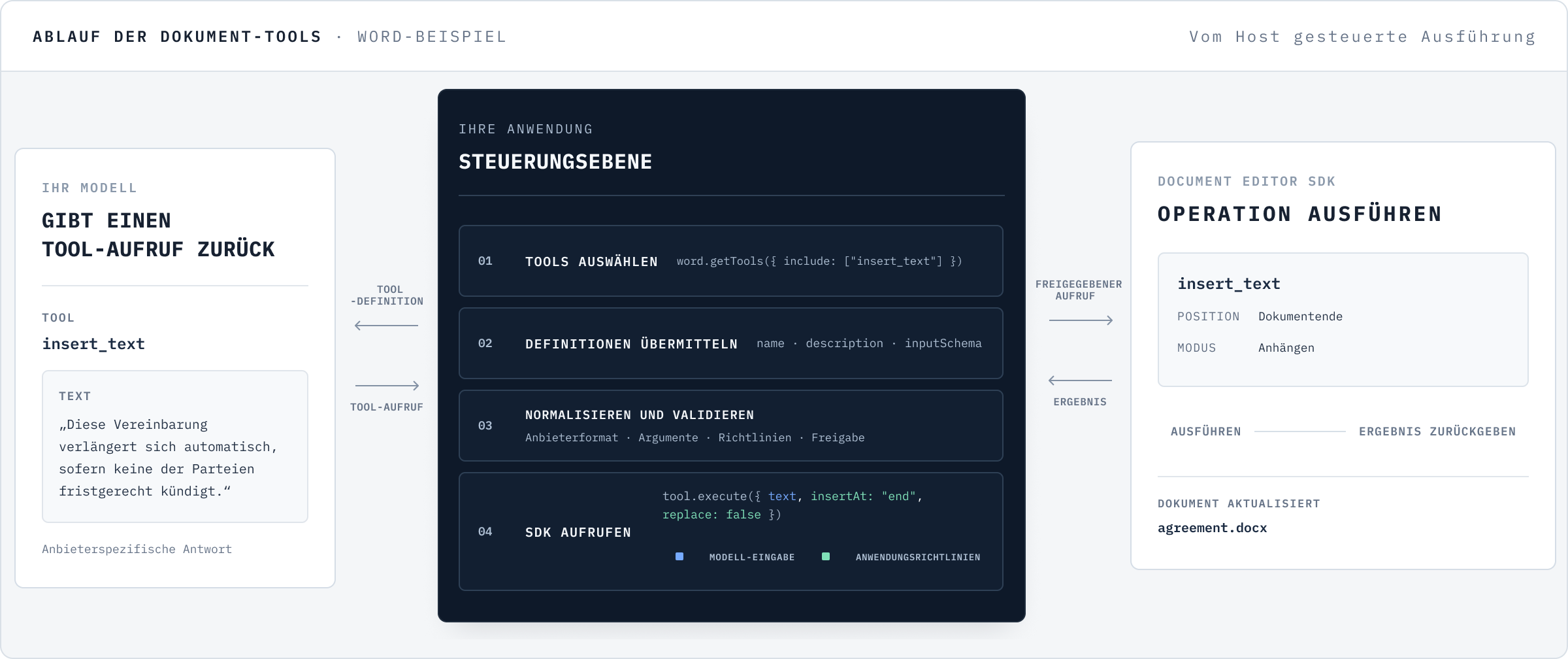
Nutzer bearbeiten das Dokument in der integrierten Office-Oberfläche. Ihre Anwendung wendet freigegebene Operationen über das Document Editor SDK auf dasselbe Dokument an.
ANWENDUNGSFÄLLE
Erstellen Sie Workflows für Vertragsänderungen, Finanzprognosen und wiederkehrende Präsentationen. Ihre Anwendung legt Regeln und Freigabeschritte fest. Das Document Editor SDK führt die entsprechenden Aktionen an den relevanten Dokumentobjekten aus.
01 / RECHT · DOCX
Passen Sie Vertragstexte an, aktualisieren Sie Zahlungstabellen und formatieren Sie nummerierte Listen in einem bestehenden Vertrag.
BEISPIELANWEISUNG
Ändere die Zahlungsfrist auf 45 Tage und passe die Verlängerungsklausel an.
ZIELOBJEKTE
Absatz · Textbereich · Tabelle · Liste
02 / FINANZEN · XLSX
Tragen Sie Prognoseannahmen in ausgewählte Zellbereiche ein, aktualisieren Sie Berichtstabellen und passen Sie Diagramme an die überarbeiteten Daten an.
BEISPIELANWEISUNG
Übernimm die Q4-Prognose in die regionale Arbeitsmappe, aktualisiere die Übersichtstabelle und passe das Umsatzdiagramm an.
ZIELOBJEKTE
Arbeitsblatt · Zellbereich · Tabelle · Diagramm
03 / BERICHT · PPTX
Aktualisieren Sie Texte, Tabellenwerte und Bilder in einer bestehenden Präsentation.
BEISPIELANWEISUNG
Aktualisiere die Texte und Tabellenwerte auf den Folien 4 bis 6 und ersetze anschließend das Bild zum Marktausblick.
ZIELOBJEKTE
Folie · Form · Tabelle · Bild
JETZT STARTEN
Verbinden Sie Ihr Modell, stellen Sie Ihrem Workflow die benötigten Dokument-Tools bereit und führen Sie freigegebene Aktionen über das Document Editor SDK aus.