Verbinden Sie das Thinkfree Document Editor SDK über WOPI mit Ihrem bestehenden SharePoint Server. Ihre Dateien bleiben in SharePoint. Prüfen Sie die Kompatibilität und Ihre Bearbeitungsabläufe, bevor Sie Office Online Server ablösen.
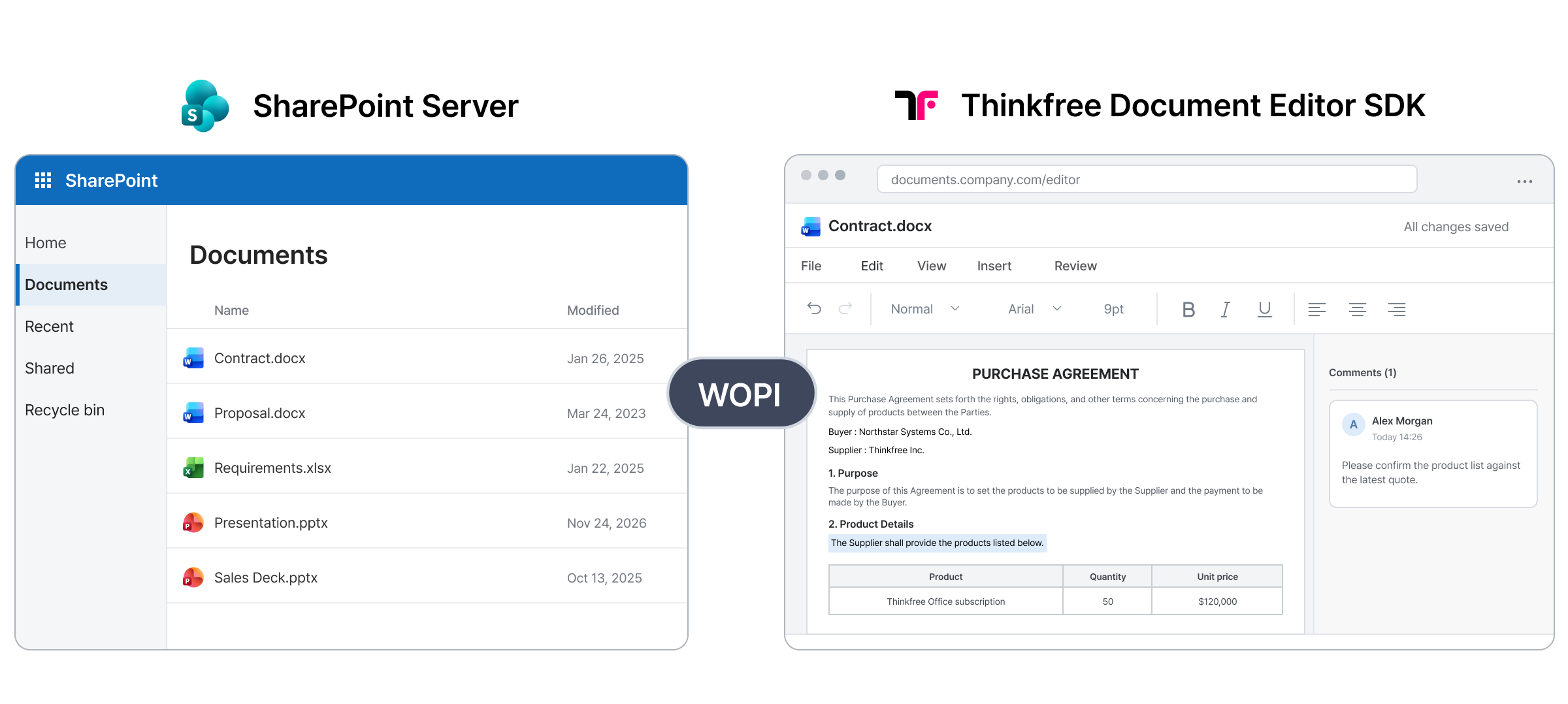
Nach dem Supportende erhält Office Online Server (OOS) keine Sicherheitsupdates, Fehlerbehebungen oder technischen Support mehr. SharePoint Server kann weiterhin betrieben werden. Unternehmen, die OOS nutzen, sollten planen, wie die browserbasierte Dokumentbearbeitung künftig fortgeführt wird.

Ihre SharePoint-Umgebung kann bestehen bleiben.
Der Support endet am 31. Dezember 2026.
Keine Updates oder technischer Support mehr.
Planen Sie Ihre browserbasierte Bearbeitungsumgebung.
SharePoint Server bleibt WOPI-Host und Dokumentenspeicher.
Das Thinkfree Document Editor SDK ermöglicht die Bearbeitung im Browser und verbindet sich über WOPI mit SharePoint.
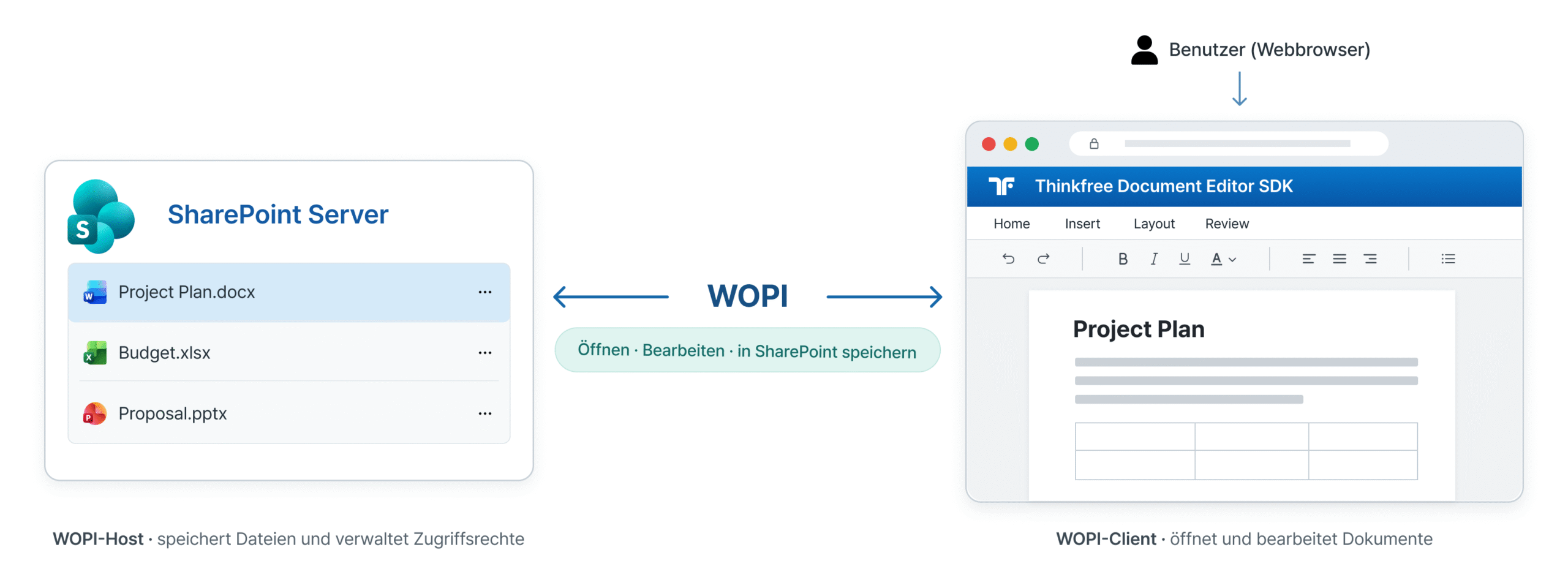
Dokument in SharePoint auswählen
Im Browser-Editor öffnen
Änderungen im SharePoint-Dokument speichern
Prüfen Sie die Konfiguration und die Dokumenten-Workflows, auf die Ihre Nutzer angewiesen sind, bevor Sie die browserbasierte Bearbeitung auf einen neuen WOPI-Client umstellen.
SharePoint Server-Version und -Konfiguration
Dokumentformate und Bearbeitungsabläufe
Benutzerberechtigungen und Zugriffsrechte
Speicherverhalten und Dokumentsperren
Netzwerkverbindung zwischen den Servern
Prüfen Sie diese Punkte in Ihrer konkreten SharePoint-Umgebung.
Prüfen Sie diese vier Bereiche gemeinsam mit Ihren SharePoint- und Infrastrukturteams, bevor Sie die WOPI-Verbindung konfigurieren.
Dokumentieren Sie die SharePoint-Server-Version, die Farmtopologie und die aktuelle Konfiguration von Office Online Server.
Prüfen Sie die HTTPS-Erreichbarkeit, DNS, Zertifikate, Firewall-Regeln und die Verbindung zwischen SharePoint und dem Editor.
Prüfen Sie, wie sich Benutzer authentifizieren und wie Lese- und Bearbeitungsrechte für jedes Dokument umgesetzt werden.
Wählen Sie repräsentative DOCX-, XLSX- und PPTX-Dateien aus und legen Sie fest, welche Abläufe zum Öffnen, Bearbeiten und Prüfen unterstützt werden müssen.
Prüfen Sie Ihre SharePoint-Umgebung, konfigurieren Sie die WOPI-Verbindung und testen Sie repräsentative Dokumente vor der Umstellung.
Prüfen Sie Ihre SharePoint-Server-Konfiguration und die von Office Online Server abhängigen Workflows.
Verbinden Sie SharePoint Server mithilfe der Einrichtungsanleitung mit dem Thinkfree Document Editor SDK.
Öffnen, bearbeiten und speichern Sie repräsentative Dokumente in Ihrer Umgebung.
Führen Sie diese Prüfungen mit repräsentativen Dateien und Benutzerrollen in Ihrer eigenen SharePoint-Umgebung durch.
FAQ
Die Integration ist darauf ausgelegt, SharePoint Server weiterhin als Dokumenthost zu nutzen. Ob Ihre bestehende Umgebung dafür geeignet ist, hängt von Ihrer SharePoint-Version und Konfiguration ab. Diese sollten vor der Implementierung geprüft werden.
Die Kompatibilität hängt von der SharePoint-Server-Version und der WOPI-Konfiguration ab. Teilen Sie dem Thinkfree-Team Ihre Version und Farmkonfiguration mit, damit wir die Kompatibilität mit Ihrer Umgebung prüfen können.
Für die Integration muss die Verbindung zwischen SharePoint Server und dem Thinkfree Document Editor SDK über WOPI konfiguriert werden. Welche Änderungen im Einzelnen erforderlich sind, hängt von Ihrer aktuellen Office-Online-Server- und SharePoint-Konfiguration ab. Eine Anleitung finden Sie im WOPI-Setupguide.
SharePoint verwaltet weiterhin die Zugriffsrechte für Dokumente. Prüfen Sie während der Integrationstests, ob Lese- und Bearbeitungsrechte in Ihrer SharePoint-Umgebung im Editor wie vorgesehen angewendet werden.
Beginnen Sie mit repräsentativen DOCX-, XLSX- und PPTX-Dateien aus Ihren Workflows. Prüfen Sie das Öffnen, Bearbeiten und Speichern sowie die Formatierungen und Dokumentfunktionen, auf die Ihre Nutzer angewiesen sind.
Ja. Konfigurieren Sie zunächst die WOPI-Verbindung in einer Testumgebung. Prüfen Sie anschließend den Dokumentzugriff, die Bearbeitung und das Speichern sowie Berechtigungen und Netzwerkverbindungen, bevor Sie die Lösung produktiv einsetzen.
Teilen Sie uns Ihre SharePoint-Server-Version und aktuelle Konfiguration mit. So können wir die Machbarkeit der Integration prüfen und festlegen, was in Ihrer Umgebung validiert werden sollte.